

パソコンからTikTok LIVEを配信したいものの、LIVE Studioの使い方や必要な準備が分からず、一歩を踏み出せない方は多いのではないでしょうか。
LIVE Studioは、TikTokが公式に提供するPC向け配信ソフトで、高画質・高音質の配信や画面演出を扱えます。動作環境の確認、ダウンロードと初期設定、配信の開始から終了、うまくいかないときの対処までを順に押さえれば、初めてでも迷わず配信を始められます。
1. TikTok LIVE Studioとは?PC配信でできること
TikTok LIVE Studioは、パソコンからTikTok LIVEを配信するための公式ソフトです。スマホ配信より表現の幅が広く、機能を理解しておくと配信の質を高めやすくなります。
1.1 LIVE Studioで使える主な配信機能
LIVE Studioは、PCの処理性能を活かして高画質・高音質の配信と画面演出をまとめて扱えます。スマホ一台では難しい見せ方も、パソコンなら無理なく組み立てられます。
主に使える機能は次のとおりです。
高画質・高音質でのPC配信
カメラ映像の表示と切り替え
画像やテキストの画面配置
視聴者コメントの画面表示
画面を自由に作り込める点が、PC配信ならではの強みです。
雑談中心の配信から画面共有をともなう配信まで、見せ方を選べます。まずは使う機能をしぼり、自分の配信スタイルに必要なものから試すと迷いません。
1.2 スマホ配信とLIVE StudioでのPC配信の違い
スマホ配信とPC配信は、手軽さと表現力のどちらを優先するかで向き不向きが分かれます。移動中の思いつき配信ならスマホ、演出を作り込む配信ならPCが合います。
観点ごとの違いを整理しました。
観点 | スマホ配信 | LIVE StudioでのPC配信 |
|---|---|---|
手軽さ | 端末一台ですぐ開始 | 事前の設定が必要 |
画質 | 端末カメラに依存 | 外部カメラで高画質にしやすい |
演出の自由度 | 限られる | 画像・テキストを自由に配置 |
必要機材 | スマホのみ | PC・カメラ・マイクなど |
作り込んだ配信を目指すほど、LIVE StudioでのPC配信が向いています。
まずはスマホで配信に慣れ、表現を広げたい段階でPC配信へ移る流れも現実的です。
1.3 LIVE Studioの対応OSと動作環境
TikTok LIVE Studioは、Windows向けに提供されているPC配信ソフトです。利用する前に、手持ちのパソコンが対応環境を満たしているか確認しておきましょう。
必要なCPUやメモリなどの動作環境は、TikTok側のアップデートによって変更される可能性があります。そのため、インストール前にTikTok LIVE Studioの公式案内で最新の推奨環境を確認することが大切です。
動作環境を下回るパソコンでは、映像がカクついたり、音声が途切れたりする場合があります。特にゲーム配信や複数の映像・画像を同時に表示する配信ではPCへの負荷が高くなるため、推奨環境に余裕を持ったスペックが適しています。
2. TikTok LIVE Studioで配信を始める前の準備と利用条件
PC配信を始める前には、利用条件の確認と機材の準備、ソフトのインストールをそろえておく必要があります。順番に押さえておくと、配信直前で慌てずに済みます。
2.1 TikTok LIVEの配信に必要な利用条件
LIVE Studioを利用するには、TikTok LIVEを配信できるアカウントであることが前提です。
TikTok LIVEには、年齢やアカウントの状態など、TikTokが定める利用条件があります。また、利用できる機能や条件は、地域やアカウントによって異なる場合があります。
配信前に確認したい主なポイントは次のとおりです。
TikTok LIVEを利用できる年齢条件を満たしているか
アカウントにLIVE配信機能が表示されているか
アカウントが利用制限を受けていないか
LIVE StudioなどのPC配信機能を利用できる状態か
条件を満たしていない場合、LIVE Studioから配信できなかったり、PC配信に関するメニューが表示されなかったりすることがあります。
具体的な利用条件は変更される可能性があるため、配信前にTikTokアプリや公式ヘルプで最新の案内を確認してください。
2.2 LIVE Studioでの配信に用意したい機材
PC配信の質は、そろえる機材で大きく変わります。代表者自身がLIVE Studioでの配信環境を実際に構築した経験からも、役割を理解して選ぶことが遠回りを減らす近道でした。
主な機材と役割を整理しました。
機材 | 役割 | 選ぶ際の目安 |
|---|---|---|
PC | 配信処理の中心 | 動作環境の要件を満たすもの |
カメラ | 映像の入力 | 顔映りと画質を確認 |
マイク | 音声の入力 | 声がクリアに入るか |
照明 | 明るさの補助 | 顔の明るさを均一に |
通信回線 | 配信の安定 | 安定した上り速度 |
まずはカメラとマイク、照明の三点から整えると、配信の見え方が安定します。
すべてを一度にそろえる必要はなく、配信を続けながら不足を感じた部分を足していく進め方でも十分です。
2.3 LIVE Studioのダウンロードとインストール手順
LIVE Studioは、TikTokの公式提供元から入手します。非公式サイトからの入手は避け、安全のため正規のダウンロード先を使いましょう。
インストールまでの流れは次のとおりです。
TikTok LIVE Studioの公式提供ページにアクセスする
使用しているOS向けのインストーラーをダウンロードする
ダウンロードしたファイルを実行してインストールを進める
インストール後にLIVE Studioを起動する
公式の提供元から入手することが、トラブルを防ぐ最初の一歩です。
インストールが進まない場合は、OSが動作環境を満たしているか、空き容量が足りているかを確認するとよいでしょう。
3. TikTok LIVE Studioの基本的な使い方と初期設定
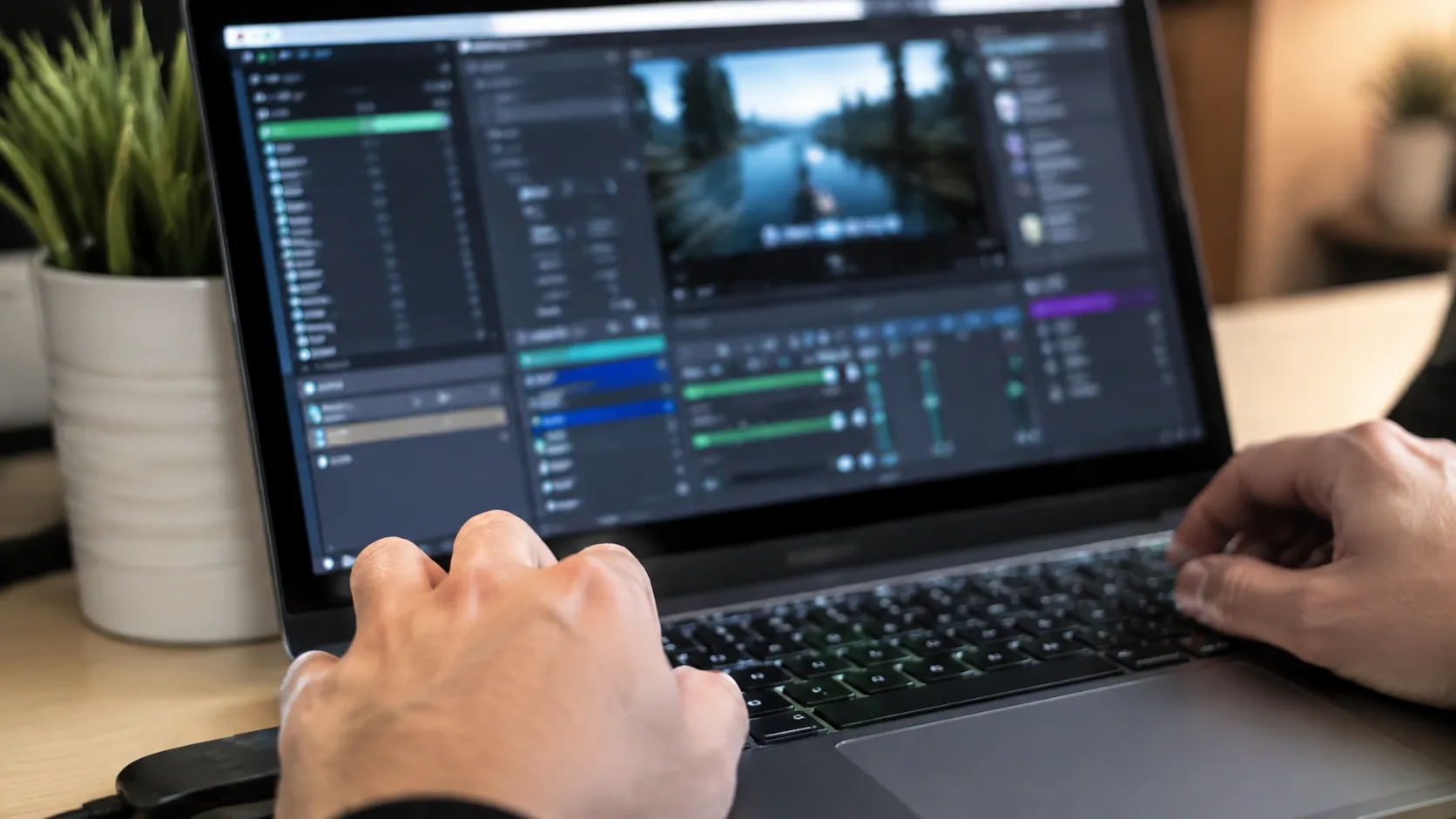
LIVE Studioを入手したら、アカウント連携やデバイスの初期設定を行います。基本設定を済ませておくと、配信本番で慌てずに進められます。
3.1 LIVE Studioとアカウントを連携する手順
LIVE Studioを起動したら、まずTikTokアカウントと連携します。連携が済まないと配信を始められないため、最初に行う操作です。
連携の手順は次のとおりです。
LIVE Studioを起動する
ログイン画面でTikTokアカウントを選ぶ
表示されたQRコードをTikTokアプリで読み取る、または画面の案内に従う
アプリ側で連携を承認する
連携が完了すると、アカウント名がLIVE Studioに表示されます。
QRコードが読み取れないときは、スマホのカメラのピントや画面の明るさを見直すと解決しやすくなります。
3.2 LIVE Studioのカメラとマイク、音声の設定
映像と音声のデバイス設定は、配信の印象を左右します。代表者自身も配信を重ねながら、画質と音量を細かく調整してきました。
設定で確認したいポイントは次のとおりです。
使用するカメラの選択
使用するマイクの選択
音量レベルの調整
明るさや画質の調整
視聴者の見え方・聞こえ方を基準に整えることが、調整のコツです。
明るさを上げすぎると顔が白飛びしがちなので、自然に見える範囲で少しずつ調整するのがおすすめです。
3.3 LIVE Studioの配信画面レイアウトとシーン設定
配信画面のレイアウトは、カメラ・画像・テキスト・コメントをどう配置するかで決まります。見せたい情報が視聴者に伝わるよう、要素の位置と大きさを整えます。
複数の配置パターンをシーンとして登録しておくと、配信中の切り替えがスムーズになります。
たとえば、開始前の待機画面、トーク中心の画面、資料を見せる画面をシーンとして分けておけば、少ない操作で切り替えられます。最初はシンプルな一画面から始め、慣れてきたら演出を足していく進め方が無理なく続けられます。
3.4 配信タイトルとカテゴリの決め方
配信タイトルとカテゴリは、視聴者が配信を見つける入り口になります。内容が一目で伝わるタイトルにすると、通りがかりの視聴者にも興味を持ってもらいやすくなります。
「何をしている配信か」が一目で分かる言葉を、タイトルの先頭に置くのが基本です。
たとえば雑談なら雑談と分かる言葉を、ゲーム配信ならゲーム名を入れると内容が伝わります。カテゴリは配信内容に合ったものを選び、実際と違うカテゴリは設定しないようにしましょう。内容とカテゴリがずれると、興味の薄い視聴者ばかりが集まりやすくなります。
4. TikTok LIVE Studioでライブ配信を始めてから終了するまで
準備が整ったら、実際に配信を始めてみましょう。開始から終了、振り返りまでの流れを押さえておくと、初回でも落ち着いて進められます。
4.1 LIVE Studioでライブ配信を開始する手順
設定が整ったら、最終確認をしてから配信を開始します。開始前のひと手間が、配信中のトラブルを防ぎます。
配信開始までの流れは次のとおりです。
カメラとマイクが正しく映り、音を拾っているか確認する
配信タイトルとカテゴリを設定する
画面レイアウトを確認する
配信開始ボタンを押す
開始ボタンを押す前に、音声が入っているかを確認しておきましょう。
音が入らないまま配信を続けてしまうケースは起こりがちなので、開始直後にコメントで音声の確認を促すのも一つの方法です。
4.2 配信中に使える機能とコメントの見方
配信中は、視聴者とのやり取りや画面演出に使える機能があります。コメントへの反応は、視聴者の滞在時間に影響しやすい要素です。
配信中に使える主な機能は次のとおりです。
コメントの表示と読み上げ確認
シーンの切り替え
画像やテキストの表示切り替え
音量やマイクのオンオフ調整
コメントをこまめに拾うことが、視聴者とのつながりを深める近道です。
配信中はすべてを完璧に操作しようとせず、まずはコメントへの反応を優先すると、初めてでも落ち着いて進められます。
4.3 配信を終了した後に振り返るポイント
配信を終えるときは、LIVE Studioの終了操作で配信を停止します。終了後の振り返りが、次回の配信の質を高めます。
視聴数やコメントの内容を記録し、反応が良かった場面を次に活かすことが上達につながります。
たとえば、視聴者が増えた時間帯や盛り上がったコメントを見返すと、どんな内容が好まれるかが見えてきます。うまくいかなかった点も、機材の問題か内容の問題かを切り分けておくと、次回の改善につなげやすくなります。毎回すべてを見直す必要はなく、気づいた点を一つずつ直していく姿勢で十分です。
5. TikTok LIVE Studioで配信できないときの対処
配信が始められないときは、原因の多くがアカウントや設定に関わります。あわてず順番に確認すれば、解決の糸口が見つかります。
5.1 「アクセスなし」と表示される主な原因
「アクセスなし」と表示される場合、多くはアカウントや配信権限に関わる原因です。表示だけでは理由が分かりにくいため、考えられる原因を順に確認します。
主な原因として次が挙げられます。
アカウントとの連携が正常に完了していない
TikTok LIVEの利用条件を満たしていない
PC配信機能がアカウントで利用できない
アカウントに利用制限がかかっている
LIVE StudioやTikTokアプリが正常に動作していない
多くは配信条件か連携状態のどちらかに原因があります。
一つずつ切り分けていけば原因を特定しやすいので、あわてず順番に確認していきましょう。
5.2 LIVE Studioで配信が始められないときに確認したい手順
配信が始められないときは、確認する順番を決めておくと原因にたどり着きやすくなります。焦って設定を変えるより、基本から一つずつ見直すのが近道です。
次の順番で確認してみましょう。
TikTokアカウントとの連携状況を確認する
TikTok LIVEおよびPC配信機能の利用条件を確認する
インターネットの通信環境が安定しているか確認する
LIVE StudioとTikTokアプリが最新版か確認する
連携と利用条件を先に確認すると、原因の切り分けが早く進みます。
それでも解決しない場合は、一度ログインし直したりPCを再起動したりすると改善するケースもあります。
5.3 OBSなど他の配信ソフトを使いたい場合
LIVE Studio以外に、OBSなどの外部配信ソフトを使ってTikTok LIVEを配信したい場合もあります。
OBSからRTMP方式で直接配信する場合は、TikTok側で利用可能なサーバーURLとストリームキーを取得し、OBSに設定します。ただし、ストリームキーを使った配信機能は、すべてのアカウントで利用できるとは限りません。
また、TikTok側が提供する機能によっては、OBSの映像を仮想カメラとして利用する方法など、異なる配信方法が使える場合もあります。
利用できる配信方式はアカウントや地域、TikTok側の仕様によって異なるため、実際に表示されているLIVEメニューや公式案内を確認してください。設定の自由度を重視する場合はOBSが便利ですが、初めてPC配信を行う場合は、まずLIVE Studioで基本操作に慣れてから検討すると進めやすくなります。
6. RIZLIVEによるTikTok LIVEライバーの活動サポート
ここまでの内容を踏まえ、配信の準備や機材選びに不安が残る方に向けて、RIZLIVEのサポート内容を紹介します。オンラインで全国から相談でき、未経験の方から活動中のライバーまで対応しています。
6.1 LIVE StudioでのPC配信や機材の相談に対応する内容
RIZLIVEは、TikTok LIVEを中心にライバーの活動を支援するライバー事務所です。配信の始め方が分からない段階から、活動中の悩みまで幅広く相談できます。
対応している主な相談内容は次のとおりです。
配信の始め方に関する相談
LIVE StudioでのPC配信の相談
配信環境や機材の相談
配信内容や企画のアドバイス
目標設定に関する相談
活動中の随時相談
始め方から機材、企画まで一つの窓口で相談できる点が、RIZLIVEのサポートの特徴です。
配信未経験の方から活動中のライバーまで、状況に合わせて相談内容を組み立てられます。
6.2 現役ライバーの目線を活かしたサポートの特徴
RIZLIVEの特徴は、代表者自身が現役ライバーとして活動している点にあります。運営側の視点だけでなく、実際に配信する側の目線で相談に向き合えます。
配信する側として感じた不安を踏まえて相談できる点が、他のサポートとの違いです。
代表者はライバー事務所への所属経験も持ち、その中で「困ったときにもっと相談できる環境だったら」と感じた経験があります。
だからこそRIZLIVEでは、所属してもらうことをゴールにせず、所属後も一人ひとりの目標や状況に合わせて相談できる体制を整えています。配信機材やLIVE Studioについても、代表者自身が実際に試したうえでアドバイスしています。
6.3 費用や契約に関する不安への向き合い方
費用や契約への不安は、事務所選びで多くの方が感じる点です。RIZLIVEでは、所属・登録料、初期費用、月額費用がいずれも0円です。
費用面の条件と契約内容を、所属前に分かりやすく説明する姿勢を大切にしています。
原則としてライバーから管理料をいただくことはなく、配信報酬はプラットフォームから本人へ直接支払われる仕組みです。個別に有料となるサービスがある場合は、事前に内容と料金を案内し、納得いただいたうえで対応します。契約条件やサポート内容を確認したい方は、RIZLIVEへオンラインで相談できます。
7. TikTok LIVE Studioの使い方に関するよくある質問
TikTok LIVE Studioの使い方について、初めての方から寄せられやすい質問をまとめました。配信を始める前の不安を解消する参考にしてください。ここでは、対応OSや準備、うまくいかないときの対処について答えます。
7.1 TikTok LIVE StudioはMacでも使えますか?
TikTok LIVE Studioは、基本的にWindows向けの配信ソフトとして提供されています。そのため、MacではWindows版と同じようにLIVE Studioをインストールして利用することはできません。
MacからTikTok LIVEを配信したい場合は、TikTok側で利用可能なPC配信方法や外部配信ソフトへの対応状況を確認する必要があります。利用できる機能はアカウントや地域によって異なる場合があるため、TikTokの最新の公式案内を確認してください。
7.2 TikTok LIVE Studioを使う準備には何が必要ですか?
必要な準備は、大きく分けて機材・利用条件・初期設定の三つです。
配信を始めるには、これらを順にそろえていきます。
動作環境を満たすPCと配信機材
TikTok LIVEの利用条件を満たすアカウント
LIVE Studioのインストールとアカウント連携
カメラ・マイク・画面レイアウトの初期設定
先に利用条件を確認しておくと、機材をそろえた後に配信できない事態を避けられます。詳しい手順は本文2章と3章で解説しています。
7.3 TikTok LIVE Studioでライブができないときはどうすればよいですか?
配信できないときは、原因を切り分けながら順番に確認するのが近道です。まず連携状況と利用条件を確認し、次に通信環境、最後にアプリの更新状況を見ていきます。
「アクセスなし」と表示される場合は、配信権限や条件未達が原因のことが多くあります。一度ログインし直すと解決するケースもあります。それでも改善しないときは、確認した内容を整理したうえで相談すると、原因にたどり着きやすくなります。具体的な確認手順は本文5章を参照してください。
8. まとめ:TikTok LIVE Studioの使い方を押さえて配信を始めよう
TikTok LIVE Studioは、パソコンから高画質・高音質で配信できる公式ソフトです。対応OSと動作環境の確認、ダウンロードと初期設定、配信の開始から終了、うまくいかないときの対処までを順に押さえれば、初めてのPC配信でも迷いにくくなります。
まずは手持ちのパソコンが動作環境を満たすかを確認し、カメラとマイクの設定から始めてみましょう。配信を続けながら、機材や演出を少しずつ足していく進め方が現実的です。
PC配信の設定や機材選び、配信の始め方に不安がある場合は、現役ライバーの目線で相談できるRIZLIVEにオンラインで相談できます。一人で悩まず、自分の目標に合わせて配信の一歩を踏み出していきましょう。
TikTok LIVE Studioの使い方の不安に、RIZLIVEが寄り添います
RIZLIVEは、TikTok LIVEを中心にライバーの活動を支える事務所で、配信の始め方からLIVE StudioでのPC配信、機材や企画まで一つの窓口で相談できます。所属・登録料、初期費用、月額費用はいずれも0円で、代表者自身が現役ライバーの目線から一人ひとりの状況に合わせてお答えします。
配信の一歩に迷いがある方は、オンラインで全国から相談できますので、気になる点をそのままお持ちください。
詳しくはこちら