

「PCでTikTokライブを配信したいけれど、何から準備すればいいのか分からない」と感じていませんか。スマホと違い、PC配信にはフォロワー数や年齢などの条件、専用ツールの導入といった準備が必要になります。
この記事では、PC配信のやり方を条件の確認から配信手順、機材の整え方まで順を追って解説します。
1. PCでTikTokライブ配信をするやり方の全体像
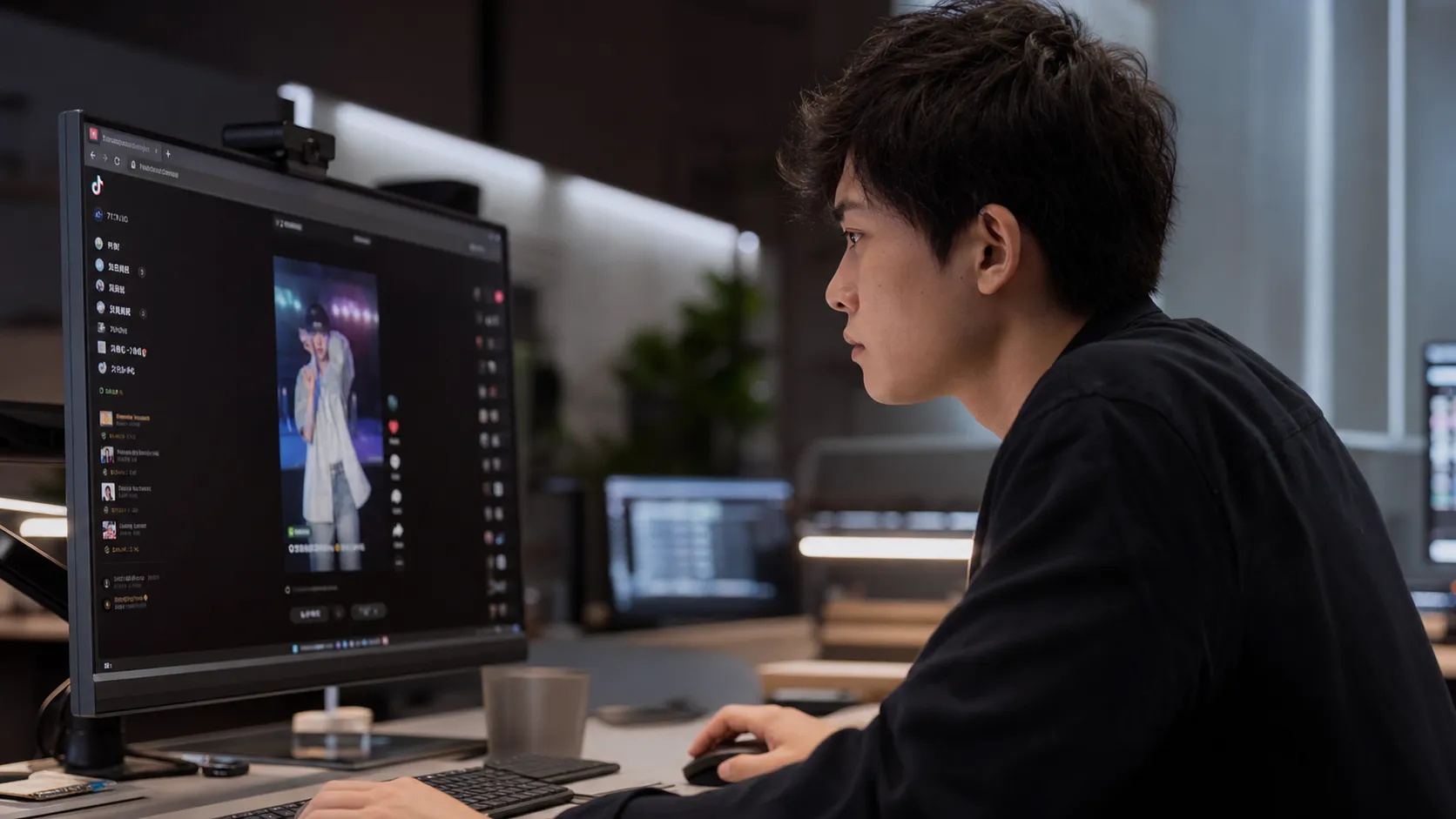
パソコンでTikTokライブを始めたいものの、必要な条件や手順が分からず一歩を踏み出せない方は多いのではないでしょうか。
PC配信は高画質や画面共有に対応し、外部カメラやマイクを活かした配信に向いています。まず押さえるべきは、フォロワー数や年齢といった配信条件と、LIVE Studioを使った操作の流れです。未経験からでも順を追って準備すれば、迷わず最初の配信までたどり着けます。
PCでの配信は、スマホとは違う準備や条件が求められます。ここでは全体像として、両者の違いと、PCならではの利点、適した場面を順に整理します。
1.1 PC配信とスマホ配信の違いを整理
PC配信とスマホ配信は、手軽さと表現の幅でそれぞれ強みが分かれます。どちらが優れているかではなく、目的によって選ぶ対象が変わります。
まずは4つの観点で見比べてみましょう。
観点 | スマホ配信 | PC配信 |
|---|---|---|
画質 | 端末カメラに依存 | 外部カメラで高画質にしやすい |
画面共有 | 基本的に不向き | 資料やゲーム画面を共有しやすい |
機材接続 | 接続に制限がある | マイクや照明を柔軟に接続できる |
手軽さ | 端末だけで完結 | 事前の設定や準備が必要 |
手軽さを優先するならスマホ、映像や演出にこだわるならPCというように、判断の軸を持っておくと迷いにくくなります。
画質や演出にこだわる配信では、PC配信の自由度が大きな強みになります。
1.2 PCで配信するとできること
PC配信の魅力は、スマホ単体では難しい表現を実現できる点にあります。外部機材や配信ソフトを組み合わせることで、視聴者に見せられる情報の幅が広がります。
具体的には次のような配信が挙げられます。
外部カメラを使った高画質配信
高性能マイクによるクリアな音声
資料やスライドの画面共有
ゲーム画面を映したゲーム配信
こうした機能は、視聴者に「見やすい」「聞き取りやすい」と感じてもらう土台になります。表現の幅が広がるほど、配信内容の企画も立てやすくなるのです。
PC配信は、映像・音声・画面共有を1台で組み合わせられる点が最大の利点の一つです。
1.3 PC配信が向いている場面
PC配信は、画面や資料を見せながら話したい配信で特に力を発揮します。たとえばゲーム実況や、イラスト制作の工程、パソコン上の資料を使った解説など、映像を伴う配信では手元の画面をそのまま届けられます。
実際に、SNS上では画面だけを映して配信したいという声も見られます。
外部カメラやマイクを活用して、映りや音質にこだわりたい方にも適しています。据え置きで長時間配信する場合、スマホより安定して運用しやすい点も見逃せません。
一方で、外出先から手軽に配信したい場合はスマホのほうが動きやすくなります。自分の配信スタイルが「見せる配信」なのか「気軽な雑談配信」なのかを考えると、PCを選ぶべきかが判断しやすくなります。
画面を見せる配信や機材を活かしたい配信では、PCが有力な選択肢になります。
2. 配信を始める前に確認する条件と準備
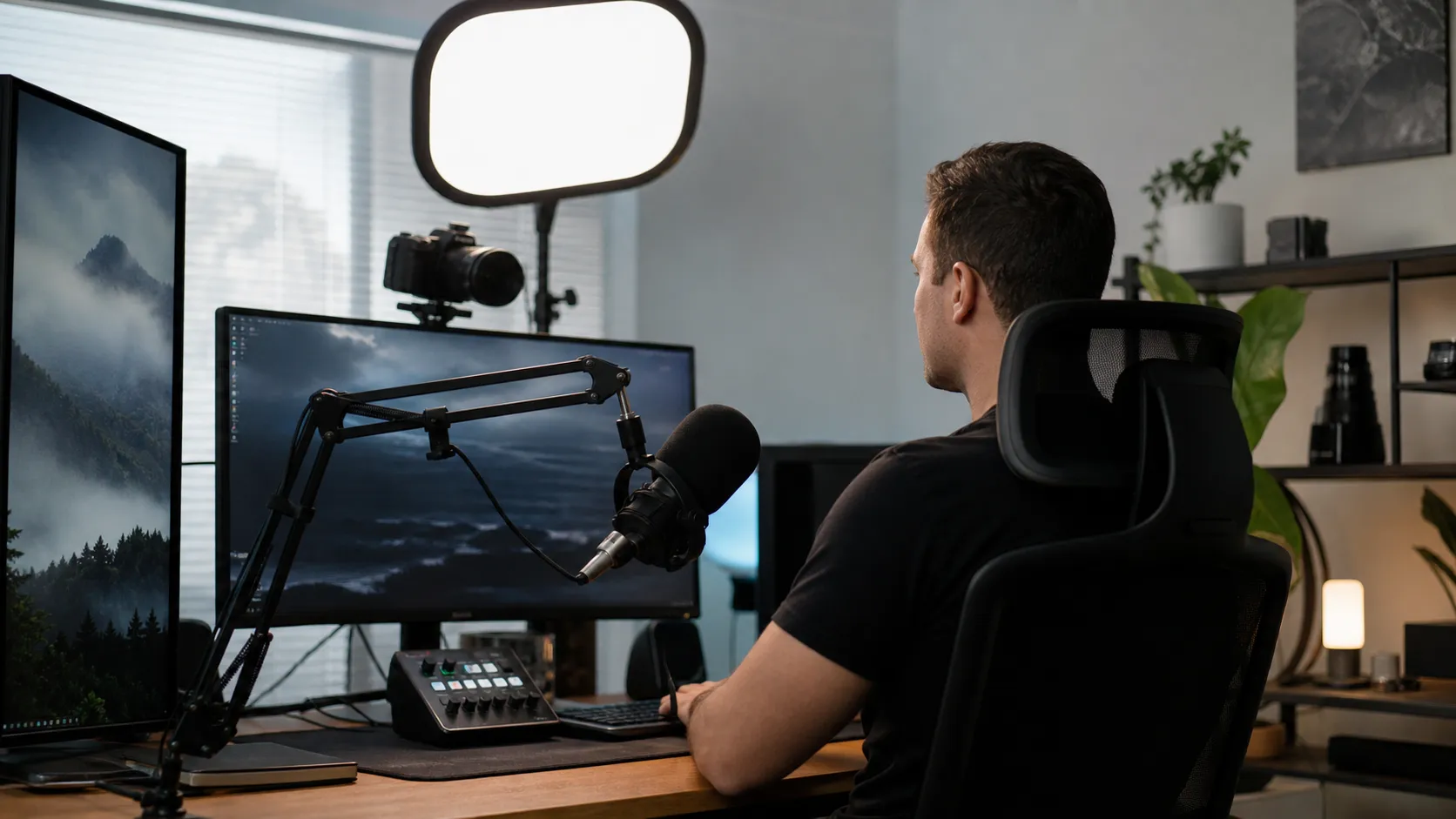
PC配信は、始める前に満たすべき条件と整えるべき環境があります。ここを飛ばして進めると、配信ボタンが表示されないといったつまずきにつながりがちです。フォロワー数や年齢の条件、PCのスペック、使う配信ツールの3点を順に確認していきましょう。
2.1 PC配信に必要なフォロワー数と年齢の条件
TikTok LIVEを利用するには、年齢やフォロワー数などの利用条件を満たす必要があります。
TikTok公式では、LIVE配信を行うには18歳以上であることに加え、現地で定められた最低フォロワー数の基準を満たす必要があると案内されています。
LIVE配信を行うには18歳以上である必要がある
必要な最低フォロワー数は地域によって異なる
LIVE Studioを利用できるかはアカウントの状態によって確認する
最新の利用条件はTikTok公式ヘルプセンターで確認する
利用条件や利用できる機能は変更される可能性があります。配信を始める前に、自分のアカウントでLIVEやLIVE Studioが利用できる状態になっているかを確認しておきましょう。
PC配信を始める前に、年齢・フォロワー数・LIVE Studioの利用可否を確認することが重要です。
2.2 配信に必要なPCのスペックと通信環境
安定した配信には、一定のPCスペックと通信環境が欠かせません。スペックが不足すると、映像が固まる、音声が途切れるといった不具合が起こりやすくなります。
目安となる要件を整理しました。
項目 | 目安 | 補足 |
|---|---|---|
OS | Windows 10/11(64ビット) | LIVE StudioはWindows中心 |
メモリ | 8GB以上 | ゲーム配信は16GB以上が快適 |
CPU | Core i5相当以上 | 世代が新しいほど安定 |
通信 | 安定した固定回線 | 上り速度に余裕を持たせる |
数値はあくまで目安であり、配信内容によって必要なスペックは変わります。特に通信環境は映像の安定に直結するため、可能なら有線接続を選ぶと途切れにくくなります。
メモリ8GB以上と安定した回線が、配信品質を左右する基本条件です。
2.3 配信ツールの選び方
配信ツールは、初心者かどうかと配信内容で選ぶと迷いません。結論として、まず選ぶべきはTikTok公式の「LIVE Studio」です。TikTokと連携しやすく、基本的な配信であれば追加の設定が少なく済みます。
一方で、OBSなどの外部配信ソフトを使った配信方法もあります。ただし、外部配信ソフトを利用できるかどうかは、アカウントの状態やTikTok側で利用できる機能によって異なります。
そのため、まずは自分のアカウントでLIVE Studioや外部配信機能が利用できるかを確認しましょう。利用できる場合は、配信内容や必要な演出に応じてツールを選ぶのがおすすめです。
初心者はまずLIVE Studioの利用可否を確認し、より細かな画面構成や演出が必要になった段階でOBSなどの活用を検討するとよいでしょう。
配信ツールは、自分のアカウントで利用できる機能を確認したうえで選びましょう。
3. LIVE Studioを使ったPC配信の手順
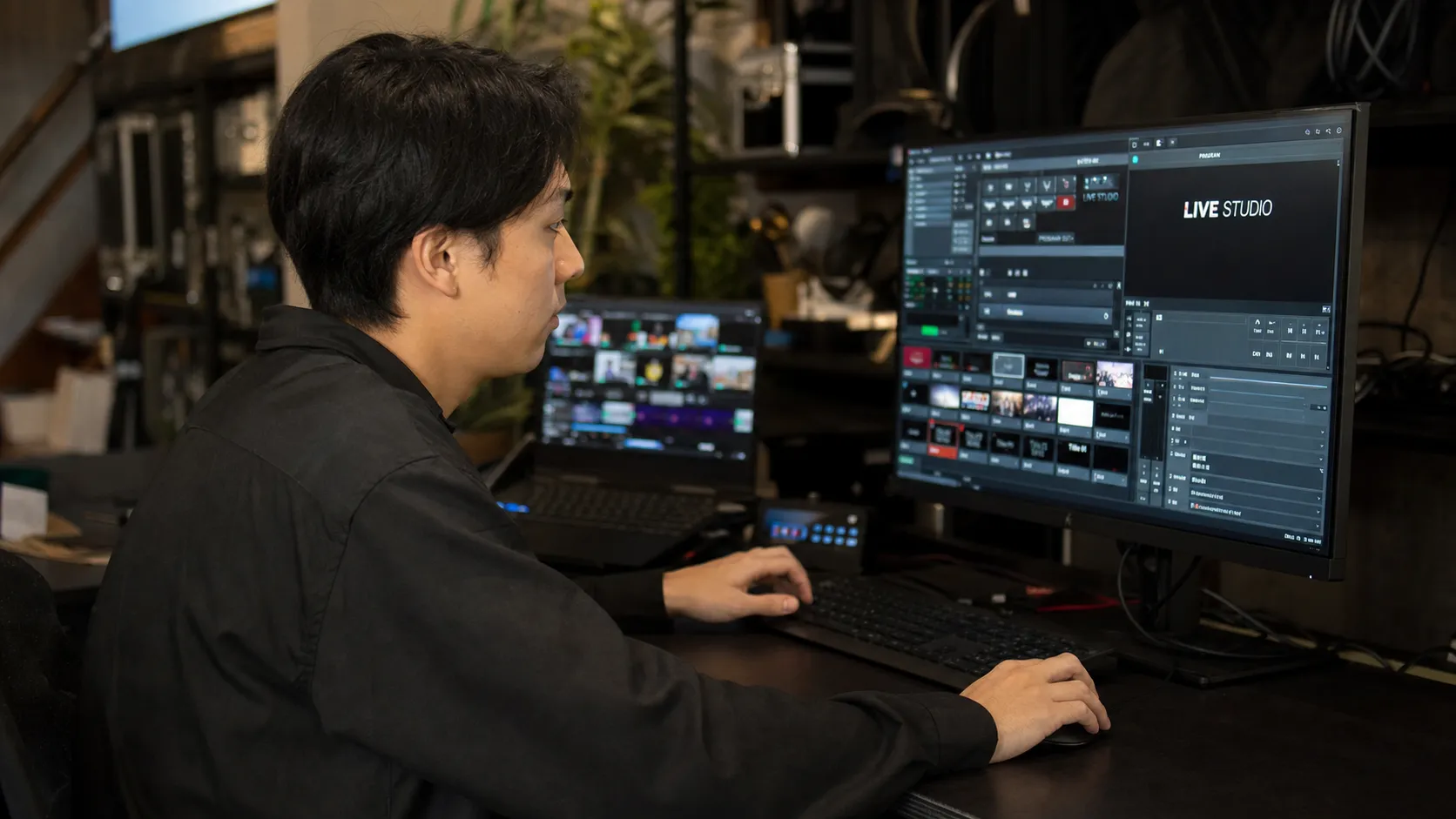
ここからは、LIVE Studioを使った配信を実際の流れに沿って解説します。導入から配信開始、終了までを4つのステップに分けて確認します。手順どおりに進めれば、初めてでも配信画面を作れます。
3.1 LIVE Studioをダウンロードして導入する
最初のステップは、LIVE Studioをパソコンに導入することです。
公式のダウンロードページから入手し、案内に従って進めれば数分で完了します。
公式ページを開く:TikTokのLIVE Studioダウンロードページにアクセスする
インストーラーを取得する:Windows向けのファイルをダウンロードする
インストーラーを起動する:ダウンロードしたファイルを実行する
案内に従って導入する:画面の指示どおりにインストールを完了させる
導入時にセキュリティの警告が出た場合は、提供元が公式であるかを確認してから進めてください。ここで正しく導入できれば、次の連携作業に移れます。
必ずTikTok公式のページから入手することが、安全に導入する前提になります。
3.2 アカウントを連携して配信画面を作る
導入後は、TikTokアカウントとの連携と配信画面の準備を行います。
この段階で映すカメラや画面を決めておくと、本番でも慌てずに済みます。
アカウントを連携する:LIVE Studioを起動しTikTokアカウントでログインする
カメラを追加する:使用するWebカメラや外部カメラをソースに登録する
画面キャプチャを追加する:資料やゲーム画面を映す場合に取り込む
レイアウトを調整する:各ソースの表示位置とサイズを整える
複数のソースを重ねると、配信の見え方に立体感が出ます。配信前にプレビューで確認し、視聴者からどう見えるかを一度チェックしておくと安心です。
カメラと画面をソースとして登録し、レイアウトを事前に整えておきましょう。
3.3 タイトルやカテゴリを設定して配信を始める
配信画面が整ったら、視聴者に届ける情報を設定します。
タイトルとカテゴリは、配信を見つけてもらううえで重要な要素です。
配信タイトルを入力する:内容が一目で伝わる言葉を選ぶ
カテゴリを選択する:配信内容に合ったジャンルを指定する
プレビューを確認する:映像と音声が正しく出ているか点検する
配信開始ボタンを押す:準備が整ったら配信を開始する
タイトルは、視聴者が「何をしている配信か」を判断する手がかりになります。設定を終えてプレビューに問題がなければ、そのまま配信を始められます。
タイトルとカテゴリは、配信を見つけてもらうための入口だと考えて設定しましょう。
3.4 配信中の操作と終了までの流れ
配信が始まったら、視聴者とのやり取りと画面の管理が中心になります。まず意識したいのは、コメント欄をこまめに確認して反応することです。名前を呼んで返答すると、視聴者との距離が縮まりやすくなります。
配信中は、場面に応じてカメラと画面共有を切り替えられます。ゲーム画面を見せたいときは画面、話に集中したいときはカメラというように、内容に合わせて切り替えると単調になりません。
配信を終える際は、締めの挨拶をしてから配信終了ボタンを押します。急に切るのではなく、視聴者に感謝を伝えてから終えると、次回の視聴につながりやすくなります。
コメントへの反応と画面の切り替えが、配信中の満足度を左右します。
4. 配信環境や機材を整えるポイント
配信の見やすさや聞き取りやすさは、機材と環境の整え方で大きく変わります。ここでは基本機材の選び方、外部ソフトの使い方、画質と音質の調整の考え方を解説します。無理に高価な機材を揃える必要はありません。
4.1 カメラ・マイク・照明の選び方
視聴者の印象を左右するのは、顔映りと音質です。この2点を支えるのがカメラ・マイク・照明の3点で、優先順位をつけて選ぶと迷いません。
選定の観点を整理します。
カメラは解像度とピント合わせのしやすさで選ぶ
マイクは環境音を拾いにくいタイプを選ぶ
照明は明るさと角度を調整できるものを選ぶ
予算に応じて優先度の高い機材から揃える
機材は実際に配信しながら少しずつ見直していくと、自分の環境や配信内容に合った組み合わせが見えてきます。まずはマイクと照明から整えると、少ない投資でも視聴者の体感が変わりやすくなります。
機材は一度に揃えず、顔映りと音質に効くものから優先すると失敗しにくくなります。
4.2 OBSや仮想カメラを使った配信方法
より自由な演出を求める段階では、OBSの利用が候補になります。ただし現在、OBSでTikTokライブを行うためのストリームキーは発行が制限され、多くのアカウントで表示されない状態です。ストリームキーの取得には、18歳以上・フォロワー1,000人以上・LIVE配信権限といった条件が前提になります。
そこで主流になっているのが、OBSの仮想カメラ機能を使う方法です。OBSで作った映像を仮想カメラとして出力し、それをLIVE Studioのカメラソースとして取り込む流れになります。
実際に、仮想カメラをめぐっては次のような声も見られます。
この方法なら、OBSの豊富な演出機能を活かしながら、LIVE Studioを通して配信できます。ストリームキーが表示されない場合の現実的な代替手段として覚えておくとよいでしょう。
ストリームキーが出ないときは、仮想カメラ経由でLIVE Studioに取り込む方法が有効です。
4.3 画質と音質を安定させる設定
映像は、単に高画質にすれば良いわけではありません。大切なのは、視聴者から見て自然に映るかどうかです。明るさが足りないと表情が暗く沈み、シャープネスを上げすぎると不自然な輪郭になりがちです。
まず明るさを整え、次に色味とシャープネスを控えめに調整すると、落ち着いた見え方になります。照明の角度を変えるだけでも、顔映りは大きく変わります。
音声は、自分の声が大きすぎず小さすぎない音量バランスに整えます。マイク音量とBGMの比率を確認し、声が埋もれない状態を保つことが、聞き取りやすい配信につながるのです。
数値上の高画質より、視聴者から見た自然さを優先して調整するのが基本です。
5. PC配信ができないときの対処と注意点
準備を整えても、配信ボタンが出ない、うまく始められないといった場面は起こりえます。ここでは、条件を満たさない場合の確認手順や、スマホ画面を配信したいときの考え方、継続時の注意点を整理します。
5.1 配信ボタンが出ない・条件を満たさない場合
配信ボタンが表示されないときは、条件や設定のどこかに原因があります。
慌てて設定を変える前に、確認すべき項目を一つずつ点検しましょう。
年齢が18歳以上の登録になっているか
フォロワー数が条件を満たしているか
LIVE配信の権限が付与されているか
アプリやLIVE Studioが最新版か
多くの場合、原因はフォロワー数や権限の不足に集約されます。条件を満たしていないなら、まずは通常の投稿でフォロワーを増やす取り組みから始めることが、遠回りに見えて近道になります。
表示されない原因は、フォロワー数・年齢・権限のいずれかにあるケースが多いです。
5.2 スマホ画面をPCで配信したいときの考え方
「スマホの画面をPCから配信したい」という相談は少なくありません。スマホゲームやアプリの画面を大きく見せたい、という目的が背景にあることが多いようです。
一般的な方法としては、スマホ画面をPCに映すミラーリングツールを使い、その映像をLIVE Studioやキャプチャで取り込む考え方があります。専用のキャプチャ機器を経由する方法もあり、環境に応じて選び分けます。
実際に、SNS上では次のような相談も寄せられています。
どの方法でも、遅延や画質の低下が起こる場合があります。まずは自分の配信内容にスマホ画面が本当に必要かを見極め、必要な範囲で無理のない構成を選ぶことが大切です。
スマホ画面の配信は、ミラーリングや機材を介して取り込む方法が中心になります。
5.3 配信を続けるうえで気をつけたいこと
配信を長く続けるには、ルールと自分のペースの両立が欠かせません。まず前提として、TikTokの規約やコミュニティのマナーを守ることが土台になります。違反は配信停止のリスクにつながりかねません。
次に意識したいのが配信頻度です。最初から毎日長時間配信しようとすると、負担が大きく続かなくなりがちです。無理のない頻度で継続するほうが、結果として視聴者との関係を築きやすくなります。
配信は、一度で成果が出るものではありません。試行錯誤を重ねながら少しずつ改善していく姿勢が、長く活動を続けるうえで支えになります。困ったときに相談できる相手がいると、こうした継続のハードルは下がります。
規約の順守と無理のない頻度が、配信を長く続けるための前提になります。
6. RIZLIVEのTikTok LIVE配信サポート
配信の準備や継続には、一人では判断しづらい場面がついてまわります。RIZLIVEは、TikTok LIVEを中心に活動するライバーの募集・育成・マネジメントを行うライバー事務所として、こうした悩みに寄り添います。ここではどんな方に向いているか、サポートの特徴、相談のハードルについて紹介します。
6.1 どんな悩みを持つ方に向いているか
RIZLIVEのサポートは、配信の入り口や継続でつまずいている方に向いています。何から手をつければいいか分からない段階から、伸び悩みの段階まで、状況に応じて相談できます。
よくある悩みを整理しました。
何から始めればよいか分からない
配信しても視聴者や収益が増えない
配信環境や機材の選び方に迷う
自分にライバーが向いているか不安
こうした悩みは、配信を始めたばかりの方にも、活動中の方にも共通して見られます。一人で抱え込むと解決に時間がかかりがちな課題を、相談を通して整理していけます。
始め方が分からない段階から伸び悩みまで、幅広い状況に対応します。
6.2 未経験からの配信サポートと相談体制の特徴
RIZLIVEの特徴は、代表者自身が現役ライバーとして配信を続けている点にあります。運営側の目線だけでなく、実際に配信する側の目線から助言できるため、机上の理論に偏りません。配信環境の構築も代表者が実体験で検証しています。
現役ライバーの代表による実体験ベースの助言
配信の始め方や企画づくりの相談
LIVE StudioやPC配信、機材の設定サポート
目標設定と収益向上に向けた継続的な相談
配信未経験の方には、配信開始までの準備や基本的な進め方から一緒に確認します。活動開始後も、RIZLIVEでは配信内容や今後の目標について随時相談できる体制を整えています。
現役ライバーの実体験にもとづく助言が、未経験者の不安を減らします。
6.3 費用や相談のハードルに関する補足
相談を始めるハードルの低さも、RIZLIVEが大切にしている点です。所属・登録料、初期費用、月額費用はいずれも0円で、原則としてライバーから管理料をいただくこともありません。費用面の不安から一歩を踏み出せない方でも、相談を始めやすい設計になっています。
お問い合わせは24時間受け付けており、原則24時間以内の返信を心がけています。オンラインで全国から相談できるため、地域を問わず活動を検討できます。
所属して終わりではなく、活動が続く限り相談できる関係を重視しています。一人ひとりの状況や目標に合わせて長く伴走する姿勢が、RIZLIVEの運営方針です。無理に所属を勧めることはせず、その方に合った進め方を一緒に考えます。
費用の負担がなく、所属後も継続して相談できる点が安心につながります。
7. PCでのTikTok配信に関するよくある質問
ここでは、PCでのTikTok配信について寄せられやすい疑問に答えます。本文で解説した内容を、読者が判断しやすい角度からまとめ直しました。始める前の不安を解消する手がかりにしてください。
7.1 未経験でもPCでTikTokライブ配信を始められますか?
始められますが、先に配信条件を満たしているかの確認が必要です。PC配信(LIVE Studio)は18歳以上かつフォロワー1,000人以上が目安となるため、未経験の方はまず自分のアカウントが基準に届いているかを確かめましょう。
条件を満たしていれば、あとはWindows PCとLIVE Studio、安定した回線を用意すれば準備は整います。フォロワーが不足している場合は、通常投稿で増やすところからが出発点です。条件と環境の2つを順に確認すれば、未経験でも無理なく始められます。
補足として、公的機関では次のように案内されています。
公的機関の情報
「公的な経営相談窓口の案内では、TikTokの活用状況やフォロワーを獲得する方法、ビジネスでの活用事例といったテーマが取り上げられています。」
7.2 PC配信とスマホ配信はどちらのやり方が向いていますか?
目的によって向き不向きが分かれます。判断に迷ったときは、何を優先したいかで選ぶと決めやすくなります。
目的別の目安を整理しました。
目的 | 向いている配信 | 理由 |
|---|---|---|
手軽にすぐ始めたい | スマホ配信 | 端末だけで完結する |
高画質で見せたい | PC配信 | 外部機材を接続できる |
画面やゲームを共有したい | PC配信 | 画面キャプチャに対応 |
外出先で配信したい | スマホ配信 | 場所を選ばない |
見せる配信ならPC、気軽な配信ならスマホという軸で選ぶと、後悔しにくくなります。
7.3 PC配信ができないときはどう対処すればよいですか?
原因を一つずつ切り分けることが解決の近道です。設定を闇雲に変えるより、確認する順番を決めて点検すると原因を見つけやすくなります。
年齢とフォロワー数の条件を確認する
配信権限の有無を確認する
アプリとLIVE Studioを最新版に更新する
通信環境を見直す
多くはフォロワー数や権限の不足が原因です。上から順に確認し、条件面に問題がなければ設定や通信を見直すと、つまずきの箇所を絞り込めます。
8. まとめ:PCでTikTok配信を始めよう
PCでのTikTok配信は、条件の確認と手順の理解さえ押さえれば、未経験からでも着実に始められます。TikTok LIVEを利用するには18歳以上であることに加え、地域ごとに定められた最低フォロワー数などの条件を満たす必要があります。
PCから配信する場合は、LIVE Studioの利用可否も事前に確認しておきましょう。LIVE Studioの導入から配信開始までを順に進め、機材と設定を少しずつ整えていけば、視聴者に見やすい配信へ近づきます。
配信できないときは、フォロワー数・年齢・権限を順に確認することで原因を切り分けられます。まずは一つずつ準備を進め、自分の配信スタイルに合った方法を選んでみてください。
始め方や機材、継続の悩みで迷ったときは、現役ライバーの視点で相談に乗ってくれる事務所を頼るのも一つの方法です。一人で抱え込まず、気軽に相談できる環境を持つことが、配信を長く続けるうえでの支えになります。
PCでのTikTokライブ配信に迷ったら、RIZLIVEに相談してみませんか
RIZLIVEは、TikTok LIVEを中心に活動するライバーの募集・育成・マネジメントを行う事務所として、現役ライバーの代表がLIVE StudioやPC配信、機材の設定までを実体験にもとづいてサポートします。配信の始め方や環境づくりで一人ではつまずきやすい場面を、あなたの状況に合わせて一緒に整理していきます。
所属・登録料、初期費用、月額費用はいずれも0円で、お問い合わせは24時間受け付けています。まずは気軽に相談するところから始めてみてください。
詳しくはこちら